

Athuz Sistemas de Gestão
Segmentos Soluções Soluções para cada realidade Escolha pelo seu tipo de negócio ou conheça nossos sistemas. Varejo Food Service Distribuição, indústria e serviços Atendimento e vendas Velo Gestão simples para varejo VR System Gestão completa para varejo TOTVS Chef Gestão para food service ERPflex Gestão para distribuição e indústria BypChat Atendimento e CRM no WhatsApp Não sabe qual solução escolher? Nossa equipe ajuda a encontrar a melhor opção para o seu negócio. Fale com um especialista Por que escolher a gente Dúvidas Blog Contato
Fale conosco Athuz Sistemas de Gestão Segmentos Soluções Por que escolher a gente Dúvidas frequentes Contato Soluções para cada realidade Escolha pelo seu tipo de negócio ou conheça nossos sistemas. Varejo Velo Gestão simples para varejo VR System Gestão completa para varejo Food Service TOTVS Chef Gestão para food service Distribuição, indústria e serviços ERPflex Gestão para distribuição e indústria Atendimento e vendas BypChat Atendimento e CRM no WhatsApp Ver todas as soluções Blog Athuz
Início / Blog / Abertura e fechamento de caixa
TREINAMENTO · TOTVS CHEF

TOTVS Chef: como fazer a abertura e o fechamento de caixa

No TOTVS Chef, a abertura de caixa pede só o troco inicial: o período vem preenchido pelo horário. No fim do dia, você confere as movimentações em Visualiza Caixas e fecha em Fechamento de Caixa, informando o dinheiro e os pagamentos não integrados — treinamento Athuz com Guilherme Rosato.

Símbolo da Athuz
Equipe Athuz
Publicado em 11/11/2026 · 6 min de leitura

Resumo

  • Abertura: Vendas > Seletor de Vendas, operador e senha, troco inicial, Enter e Abrir Caixa.
  • Conferência: Funções > 007 - Visualiza Caixas mostra o que foi recebido no dia, não o que está na gaveta.
  • Fechamento: Funções > 004 - Fechamento de Caixa. Sangria, troco e pagamentos POS integrados vêm preenchidos; você informa o dinheiro e os pagamentos não integrados.
  • Atalho: com a opção ativada, Fecha Confirmando Valores preenche tudo com os valores apurados e fecha o caixa.
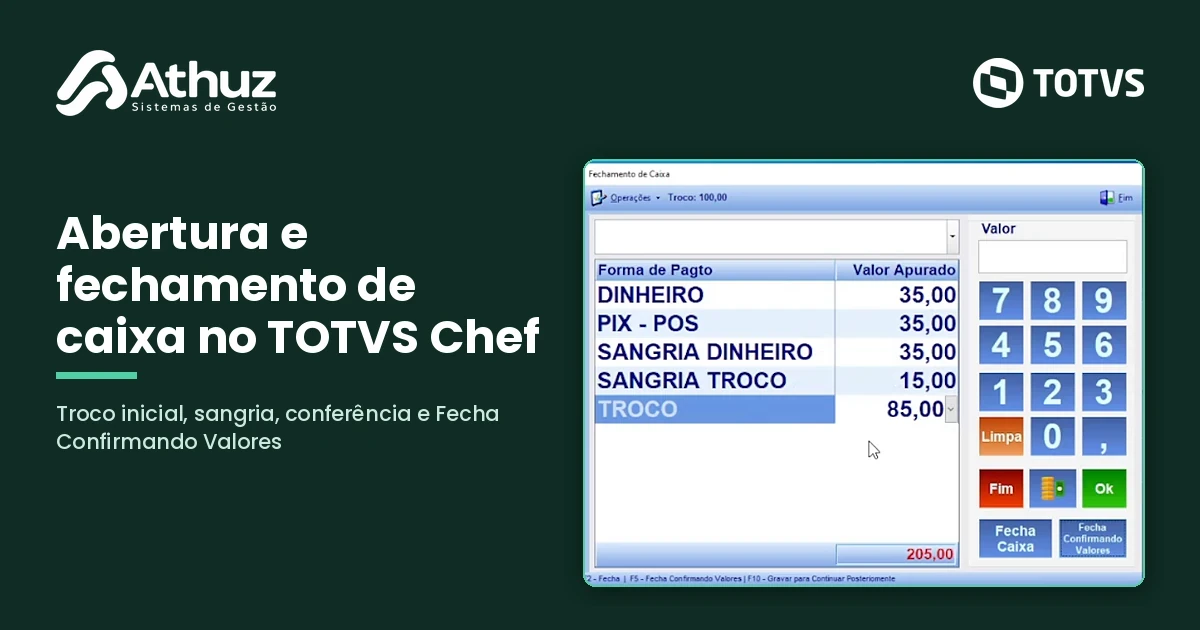
Tela de Fechamento de Caixa do TOTVS Chef com dinheiro, PIX - POS, sangria e troco

O que você vai aprender no vídeo

O treinamento é conduzido por Guilherme Rosato, da Athuz, em duas partes: a abertura do caixa no começo do turno e o fechamento no fim do dia. Os passos abaixo seguem exatamente as telas do vídeo.

Assista ao treinamento

Vídeo: Como fazer abertura e fechamento de caixa no TOTVS Chef
Canal: @athuzsistemas

Passo a passo: abertura de caixa no TOTVS Chef

1. Entre em Vendas > Seletor de Vendas

Com o TOTVS Chef aberto, clique em Vendas no menu superior e escolha Seletor de Vendas (atalho Ctrl+S).
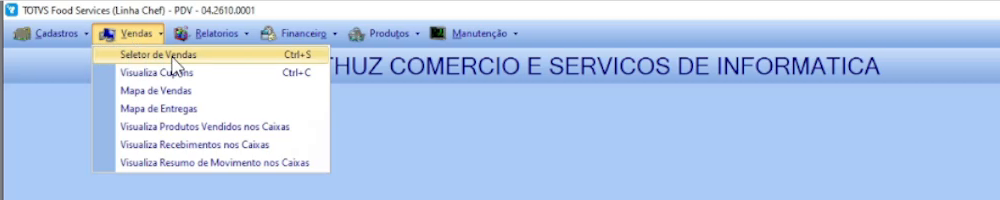
Menu Vendas do TOTVS Chef com a opção Seletor de Vendas
Vendas > Seletor de Vendas (vídeo, parte 1, 0:13).

2. Informe o operador e a senha

O sistema pede o Operador e, em seguida, a Senha, no teclado da tela. Confirme cada um com Enter.

3. Informe só o troco inicial

Abre a tela Abertura de Caixa, com Data/Hora, Saldo Atual, Troco, Operador e Período. O período já vem preenchido de forma automática, de acordo com o horário (no vídeo, «2 - TARDE»). Você só precisa digitar o troco com que vai iniciar o caixa e apertar Enter.
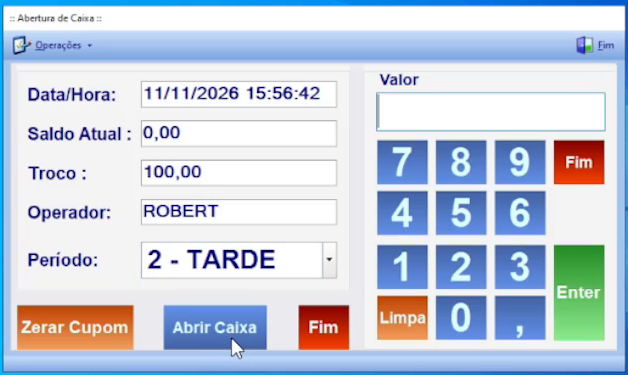
Tela Abertura de Caixa do TOTVS Chef com troco inicial de 100,00 e período 2 - TARDE
Abertura de Caixa: no exemplo, troco inicial de 100 e período preenchido pelo horário (vídeo, parte 1, 0:34).

4. Clique em Abrir Caixa e confirme o troco

Clique em Abrir Caixa. O TOTVS Chef pergunta «Confirma o valor do troco…?» — responda Sim. Pronto: o caixa está aberto para as operações do dia.
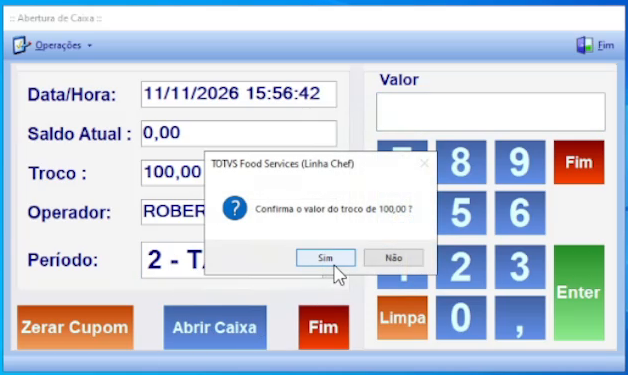
Mensagem do TOTVS Chef pedindo para confirmar o valor do troco na abertura de caixa
Confirmação do troco antes de abrir o caixa (vídeo, parte 1, 0:36).

Passo a passo: fechamento de caixa no TOTVS Chef

5. Confira as movimentações em Funções > 007 - Visualiza Caixas

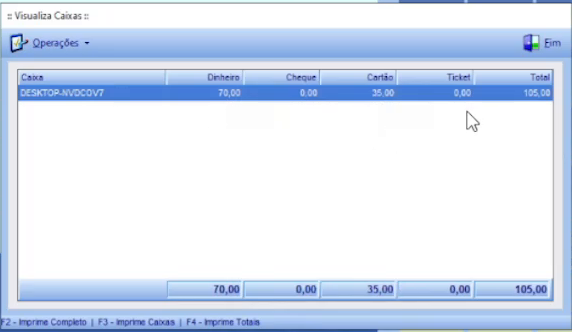
Na tela de vendas, clique em Funções. Na lista Escolhe Função, selecione 007 - Visualiza Caixas e informe operador e senha. A tela mostra, por caixa, os valores em Dinheiro, Cheque, Cartão, Ticket e o Total.
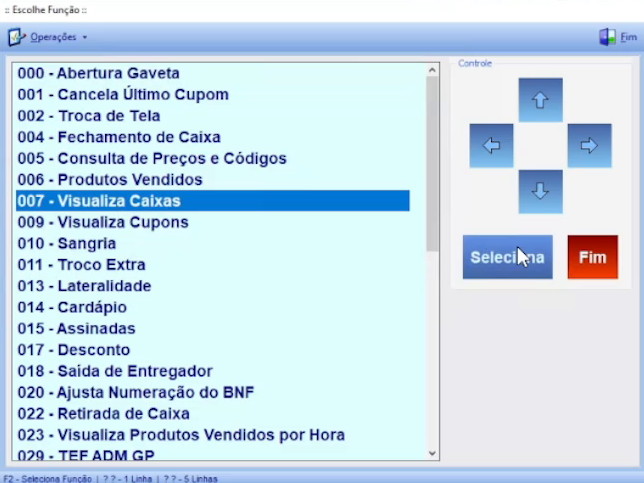
Lista Escolhe Função do TOTVS Chef com 007 - Visualiza Caixas selecionado
Funções > 007 - Visualiza Caixas (vídeo, parte 2, 0:09).
Tela Visualiza Caixas do TOTVS Chef com colunas Dinheiro, Cheque, Cartão, Ticket e Total
Visualiza Caixas: o que foi recebido no dia, por forma de pagamento (vídeo, parte 2, 0:15).

Atenção: a Visualiza Caixas mostra o valor recebido durante o dia, e não exatamente o valor que está no caixa. Sangrias e troco são tratados no fechamento.

6. Abra Funções > 004 - Fechamento de Caixa

Volte em Funções, escolha 004 - Fechamento de Caixa e informe operador e senha.
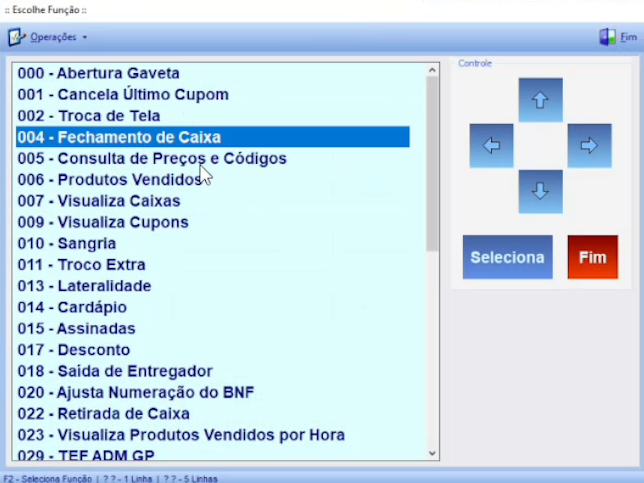
Lista Escolhe Função do TOTVS Chef com 004 - Fechamento de Caixa selecionado
Funções > 004 - Fechamento de Caixa (vídeo, parte 2, 0:28).

7. Confira o que já vem preenchido

A tela Fechamento de Caixa lista cada forma de pagamento com o Valor Apurado. Sangria Dinheiro, Sangria Troco e Troco são preenchidos automaticamente. Os pagamentos de terminais POS integrados também já vêm preenchidos.
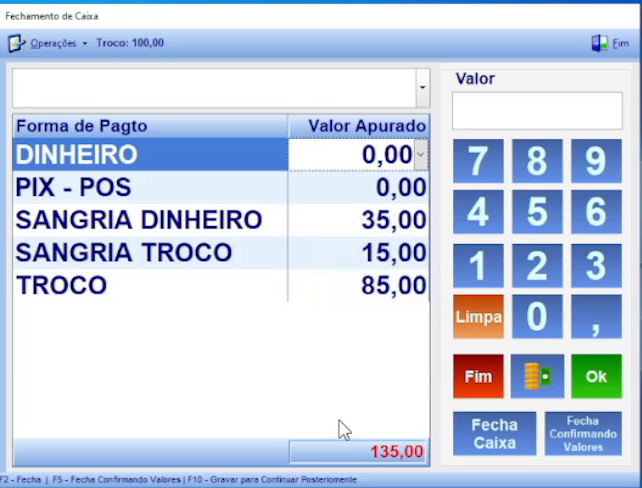
Tela Fechamento de Caixa do TOTVS Chef com sangria dinheiro, sangria troco e troco preenchidos automaticamente
Ao abrir o fechamento, sangria e troco já aparecem; no exemplo, troco de 85 (vídeo, parte 2, 0:35).

8. Informe o dinheiro e os pagamentos não integrados

Agora preencha os campos que dependem de conferência:

  • Maquininhas: confira em cada maquininha quanto foi recebido e informe o valor na forma de pagamento correspondente, quando ela não for integrada. No vídeo, a linha PIX - POS foi conferida e digitada.
  • Dinheiro: conte o que tem na gaveta e desconte o troco. O troco fica separado do recebimento no TOTVS Chef.

Para digitar, selecione a linha, use o teclado da tela no campo Valor e confirme.
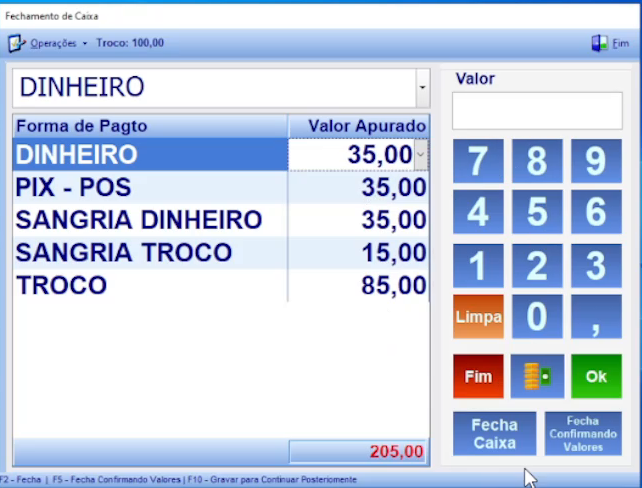
Tela Fechamento de Caixa do TOTVS Chef com dinheiro e PIX - POS informados
Dinheiro e PIX - POS informados, prontos para fechar (vídeo, parte 2, 1:59).

9. Feche o caixa

Com os valores conferidos, clique em Fecha Caixa (atalho F2). Na mesma tela aparecem também os atalhos F5 - Fecha Confirmando Valores e F10 - Gravar para Continuar Posteriormente.

Atalho: Fecha Confirmando Valores

Há uma opção que pode ser ativada para fechar o caixa confirmando os valores. No vídeo, os campos foram zerados (botão Limpa, «Zerar os valores apurados?» > Sim) e, em seguida, o botão Fecha Confirmando Valores preencheu todos os valores do caixa, considerando que eles estão corretos.
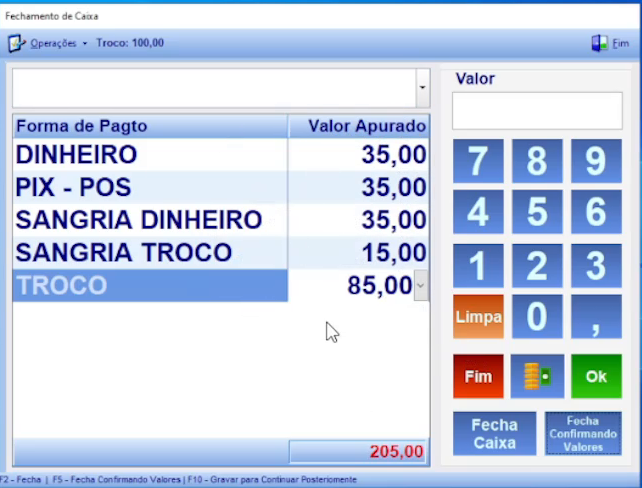
Fechamento de Caixa do TOTVS Chef preenchido pelo botão Fecha Confirmando Valores
Valores preenchidos por Fecha Confirmando Valores (vídeo, parte 2, 2:17).

O sistema mostra o total apurado e pergunta se você quer continuar. Ao responder Sim, ele fecha o caixa e sobe o arquivo: aparecem «Aguarde, fechando o caixa…», «Movendo os dados para o servidor…» e «Gerando arquivo de envio…».
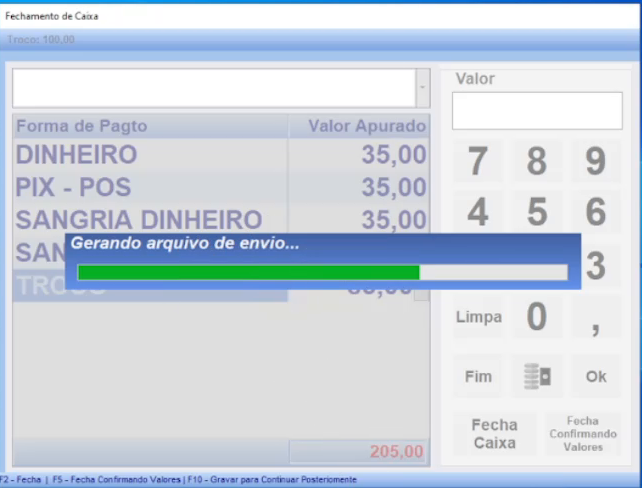
TOTVS Chef gerando o arquivo de envio depois do fechamento de caixa
Caixa fechado: envio dos dados (vídeo, parte 2, 2:23).

Entenda o exemplo do vídeo: troco, sangria e dinheiro

No TOTVS Chef, troco e recebimento são controlados separadamente. É por isso que o troco do fechamento pode ser diferente do troco da abertura.

  • O caixa foi aberto com troco inicial de 100.
  • Durante o dia houve uma sangria de 50.
  • A sangria sai primeiro do recebimento em dinheiro. No exemplo, havia 35 de recebimento, então o sistema puxou 35 do recebimento (Sangria Dinheiro 35) e, como não havia mais dinheiro de recebimento, os 15 restantes saíram do troco (Sangria Troco 15).
  • Por isso o troco do fechamento ficou em 85 (100 menos 15).

Na linha Dinheiro, vale sempre a mesma regra: conte o que tem em caixa e desconte o troco. Por exemplo: se a gaveta tem 120 e o troco é 85, informe 35 — o valor de dinheiro que aparece no fechamento do vídeo.

Dicas rápidas para a operação

  • Antes de fechar, passe pela Visualiza Caixas para ter a visão do que entrou no dia.
  • Separe o troco da gaveta antes de contar o dinheiro do fechamento.
  • Tire o relatório de cada maquininha não integrada e compare forma por forma.
  • Se a sua operação usa Fecha Confirmando Valores, confirme que os valores estão corretos antes de responder Sim.

Quer o TOTVS Chef na sua operação? Consulte condições

Fale com o comercial da Athuz no WhatsApp

(11) 97964-1957
QR Code para o WhatsApp comercial da Athuz (11) 97964-1957 Aponte a câmera

Perguntas frequentes

Preciso informar o período na abertura de caixa do TOTVS Chef?

Não. O período vem preenchido de forma automática, de acordo com o horário. Na abertura, você só informa o troco inicial, aperta Enter e clica em Abrir Caixa.

Por que a Visualiza Caixas não mostra o dinheiro que está na gaveta?

Porque ela mostra o valor recebido durante o dia, por forma de pagamento. Sangria e troco são tratados na tela de Fechamento de Caixa.

Por que o troco no fechamento ficou menor que o da abertura?

Porque a sangria sai primeiro do recebimento em dinheiro e, se ele não basta, o que falta sai do troco. No exemplo do vídeo, o caixa abriu com troco de 100, a sangria de 50 puxou 35 do recebimento e 15 do troco, e o troco ficou 85.

O que preciso digitar no fechamento de caixa?

Só o dinheiro (o que tem em caixa, descontado o troco) e os pagamentos que não são integrados. Sangria, troco e pagamentos de terminais POS integrados vêm preenchidos automaticamente.

O que faz o botão Fecha Confirmando Valores?

É uma opção que pode ser ativada. Ela preenche todos os valores do caixa considerando que estão corretos; ao responder Sim, o TOTVS Chef fecha o caixa e sobe o arquivo.

Fonte

Treinamento em vídeo «Como fazer abertura e fechamento de caixa no TOTVS Chef», narrado por Guilherme Rosato (Athuz), em duas partes: abertura e fechamento. Todas as telas deste artigo são recortes desse vídeo.

Símbolo da Athuz
Equipe Athuz

Time de implantação e suporte da Athuz Sistemas de Gestão, em São Paulo. Trabalha com Velo, VR System, TOTVS Chef, ERPflex e BypChat.

NEWSLETTER

Receba os conteúdos da Athuz

Artigos sobre ERP, gestão, fiscal e vendas para o seu negócio, direto no seu e-mail. Sem spam.

FALE COM A ATHUZ

Quer aplicar isso na sua empresa?

Deixe seus dados e um especialista da Athuz entra em contato para entender sua rotina e apresentar a solução.

Resposta rápida em horário comercial. Demonstração conduzida por especialista. Sem compromisso de contratação.

Agende sua demonstração

Preencha os dados e fale com um especialista. Resposta rápida em horário comercial.

Sem compromisso. Demonstração 100% gratuita.

SISTEMA RECOMENDADO

Conheça o TOTVS Chef

Restaurantes e food service TOTVS Chef Sistema de gestão para restaurantes, bares e delivery: atendimento, cozinha, estoque e financeiro integrados, com implantação e suporte da Athuz. Conhecer o TOTVS Chef
Athuz Sistemas de Gestão

Tecnologia e gestão conectadas à rotina da sua empresa.

Navegação

Empresa Por que escolher a gente Parceiros Blog Contato

Segmentos

Varejo Food Service Distribuição Indústria Serviços

Fale conosco

Comercial: (11) 97964-1957 Suporte: (11) 98887-3947 Avisos e comunicados: (11) 97210-9877 contato@athuz.com.br Rua Amador Bueno da Veiga, 1230 — sala 705
São Paulo - SP · CEP 03636-100
Parceiro oficial
TOTVS
© 2026 Athuz Sistemas de Gestão · CNPJ 24.219.253/0001-19 · Todos os direitos reservados. Política de Privacidade Termos de Uso
Conhecer o TOTVS Chef