

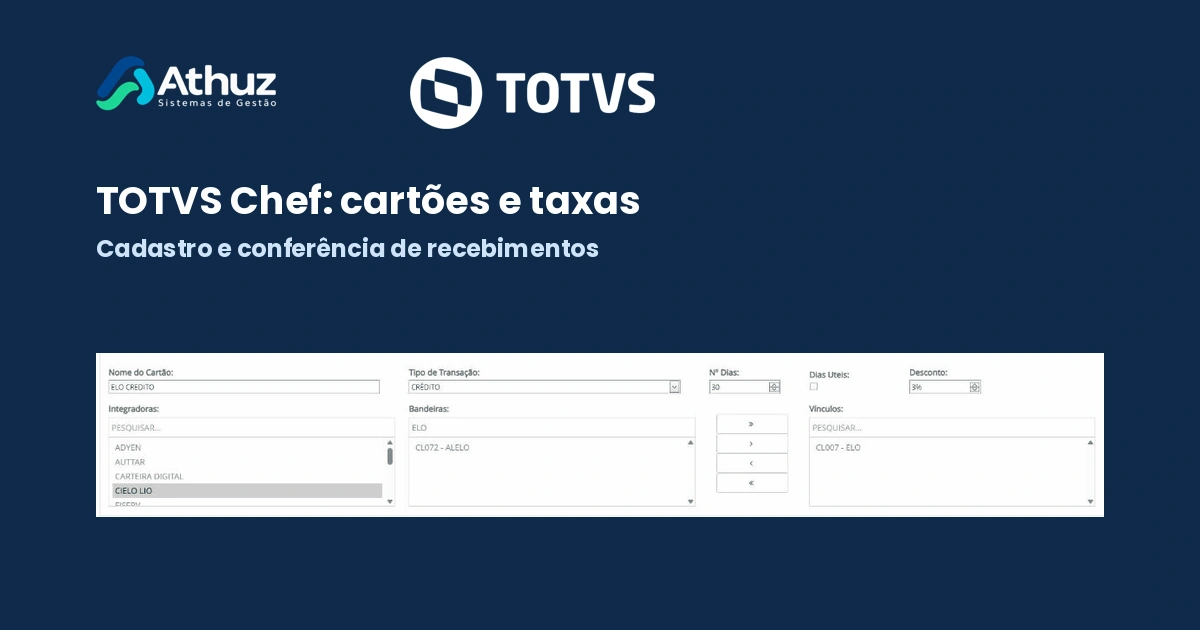
No TOTVS Chef, o cadastro de cartões permite organizar as modalidades de recebimento, o prazo de repasse e a taxa da operadora. Veja como configurar o cadastro para vale-refeição (VR) e vale-alimentação (VA), vincular a bandeira e ligar o recebimento ao financeiro com orientação da Athuz.
Telas reais extraídas de uma gravação do sistema, com identificação de empresa e usuário ocultada. O vídeo demonstra um cadastro de crédito; a opção Voucher aparece na lista de modalidades. Os valores da demonstração não são parâmetros recomendados para o PAT.
Antes de começar
Separe o contrato atualizado da operadora, a taxa efetiva, a regra de contagem do prazo, a conta para depósito e o plano de contas. O cadastro no sistema não habilita sozinho uma bandeira na maquininha nem substitui o credenciamento da loja.
Para VR e VA, utilize Voucher em Tipo de Transação e vincule a bandeira efetivamente disponível para sua integradora e habilitada na operação. Se ela não aparecer, confirme a configuração com o suporte; não substitua por uma bandeira de crédito por tentativa.
1. Abra a tela de cadastro
- No canto superior esquerdo, clique no ícone ☰ Menu.
- No bloco Cadastro, clique em Cartões de Crédito, na terceira coluna.
Apesar do nome, essa tela também é usada para cadastrar débito, voucher e outras modalidades.
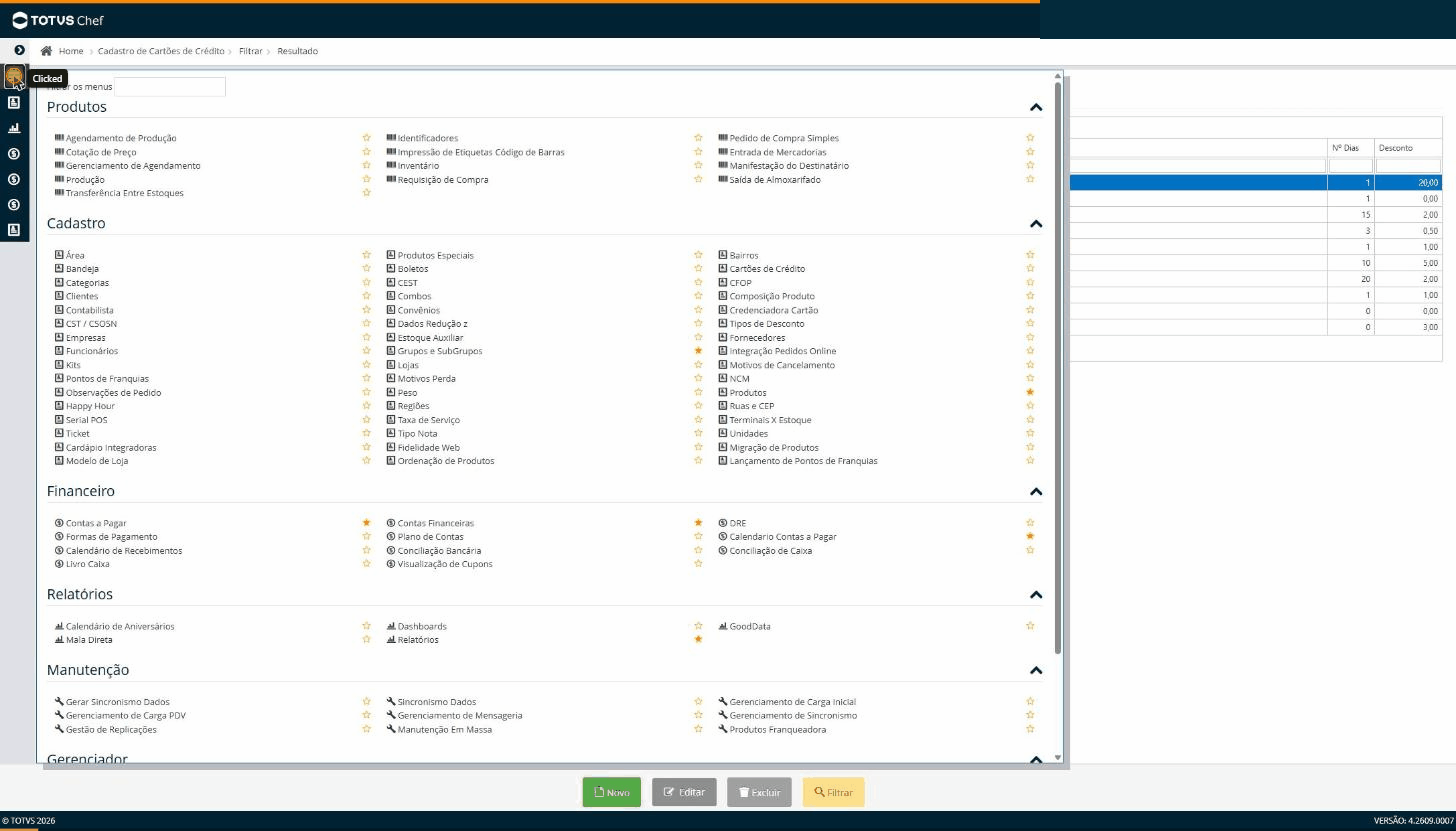
Menu aberto: Cadastro → Cartões de Crédito, na terceira coluna.
2. Crie um novo cartão
- Na parte de baixo da tela, clique no botão verde Novo.
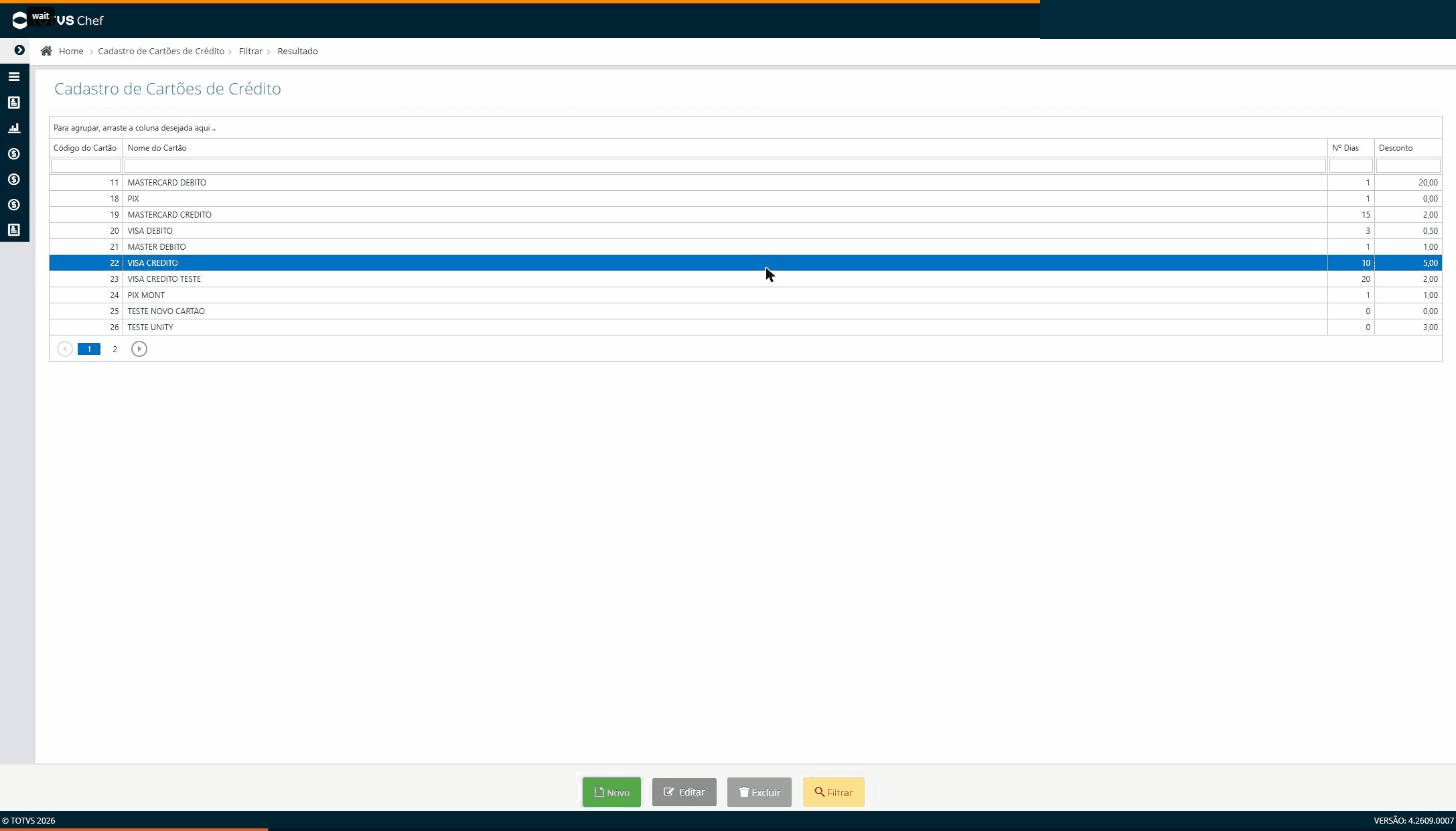
Lista de cartões com o botão verde Novo na parte inferior.
3. Preencha os dados do cartão
- Em Nome do Cartão, informe o nome que aparecerá no PDV. Utilize o padrão BANDEIRA + TIPO. Exemplos gerais de nomenclatura: ELO CREDITO e VISA DEBITO. Para benefícios, mantenha a identificação da bandeira habilitada e da modalidade correspondente.
- Em Tipo de Transação, as opções informadas são Crédito, Débito, Voucher, Cheque, Crédito Parc., Débito Pré-datado e Crédito Pré-pago. Para VR e VA, selecione Voucher.
- Em Nº Dias, informe o prazo para o dinheiro cair na conta. No procedimento geral, 1 dia para débito e 30 dias para crédito são exemplos de preenchimento; não são orientação de prazo para benefícios do PAT.
- Em Dias Úteis, marque a opção se o prazo contratado contar apenas dias úteis. Não confunda essa configuração com o limite legal do PAT, expresso em dias corridos.
- Em Desconto, informe a taxa percentual efetivamente cobrada pela operadora. O número 3, por exemplo, representa 3%. Não use o teto legal como taxa automática: o contrato pode prever uma taxa menor.
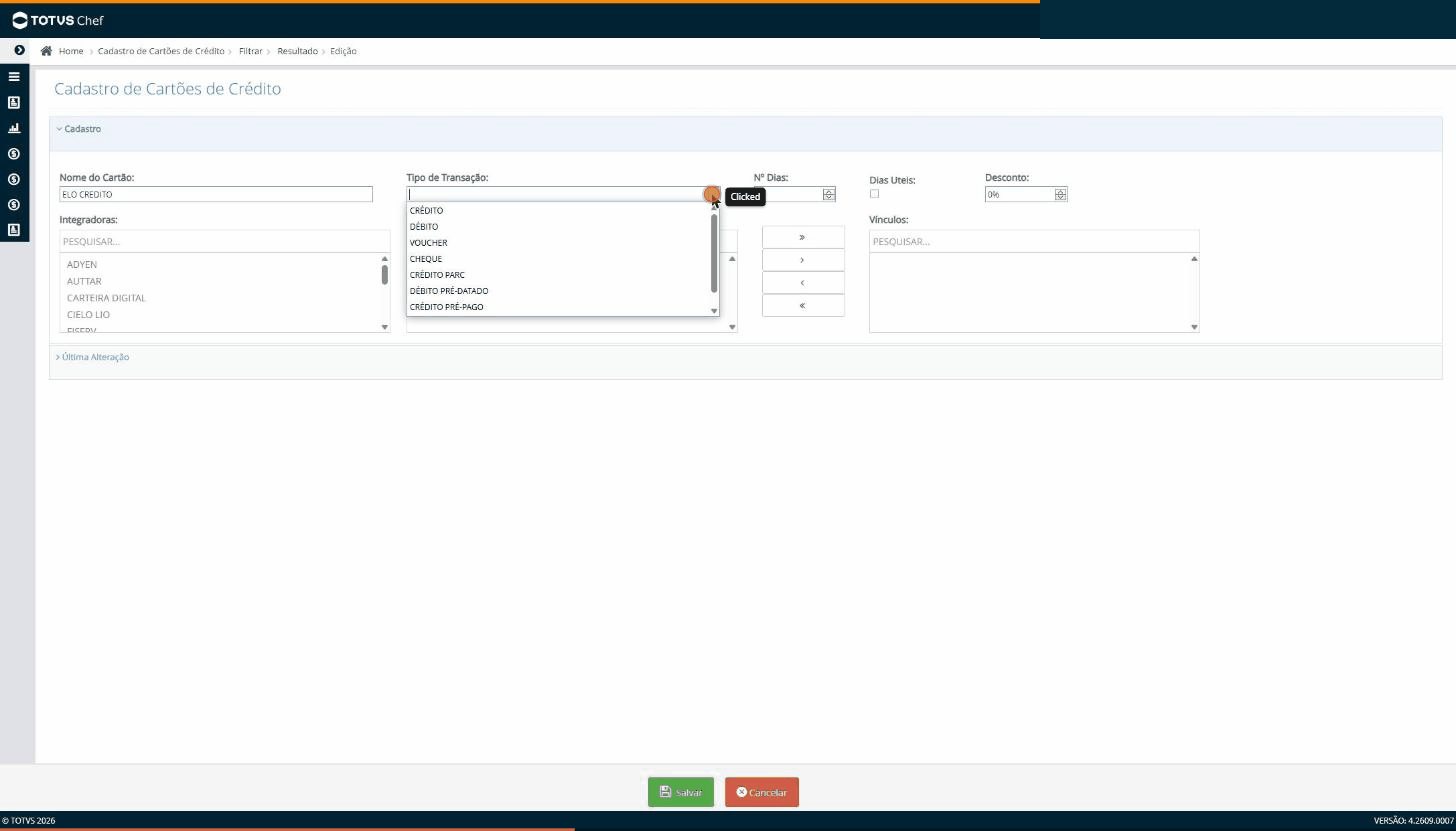
Tipo de Transação: a lista inclui Voucher.
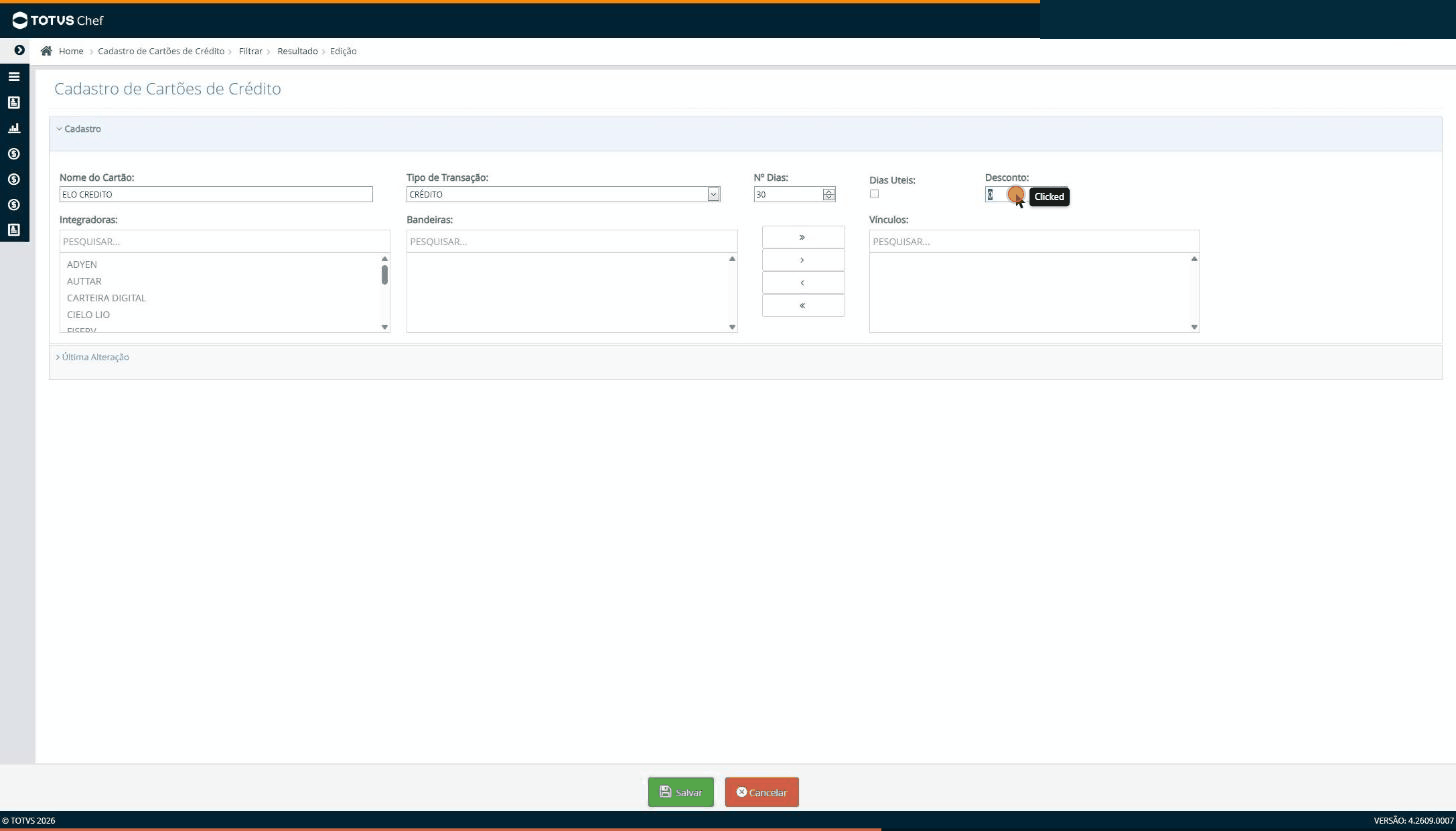
Campos Nº Dias, Dias Úteis e Desconto. O exemplo de 30 dias é de crédito e não deve ser copiado para VR/VA.
4. Vincule a bandeira
- Em Integradoras, na lista da esquerda, clique na empresa da maquininha ou do TEF usada pela operação. Exemplos gerais informados no procedimento: Cielo LIO, Rede, GetNet, PagSeguro e SiTef. A disponibilidade depende da configuração; os exemplos não garantem integração habilitada.
- A lista Bandeiras, ao centro, mostra as opções daquela integradora. Utilize Pesquisar para localizar a bandeira desejada.
- Clique na bandeira e na seta › para passá-la à lista Vínculos, à direita. A seta » passa todas; ‹ e « removem vínculos. Para benefícios, vincule somente o que estiver habilitado e validado para a operação.
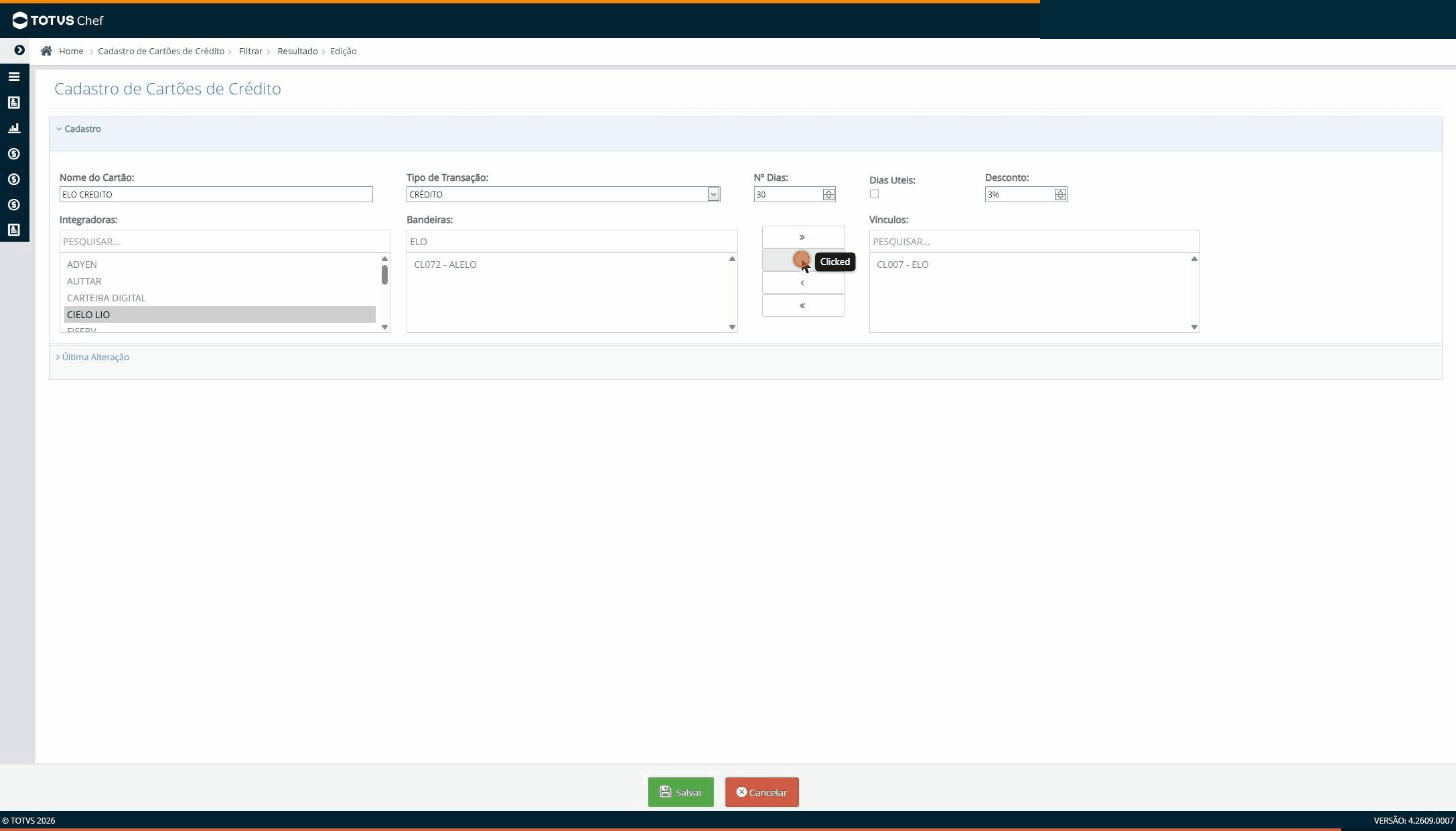
Integradoras, Bandeiras e Vínculos na tela real. A demonstração usa crédito, não benefício.
5. Salve o cartão
- Confira os dados e clique em Salvar. O cartão aparecerá na lista.
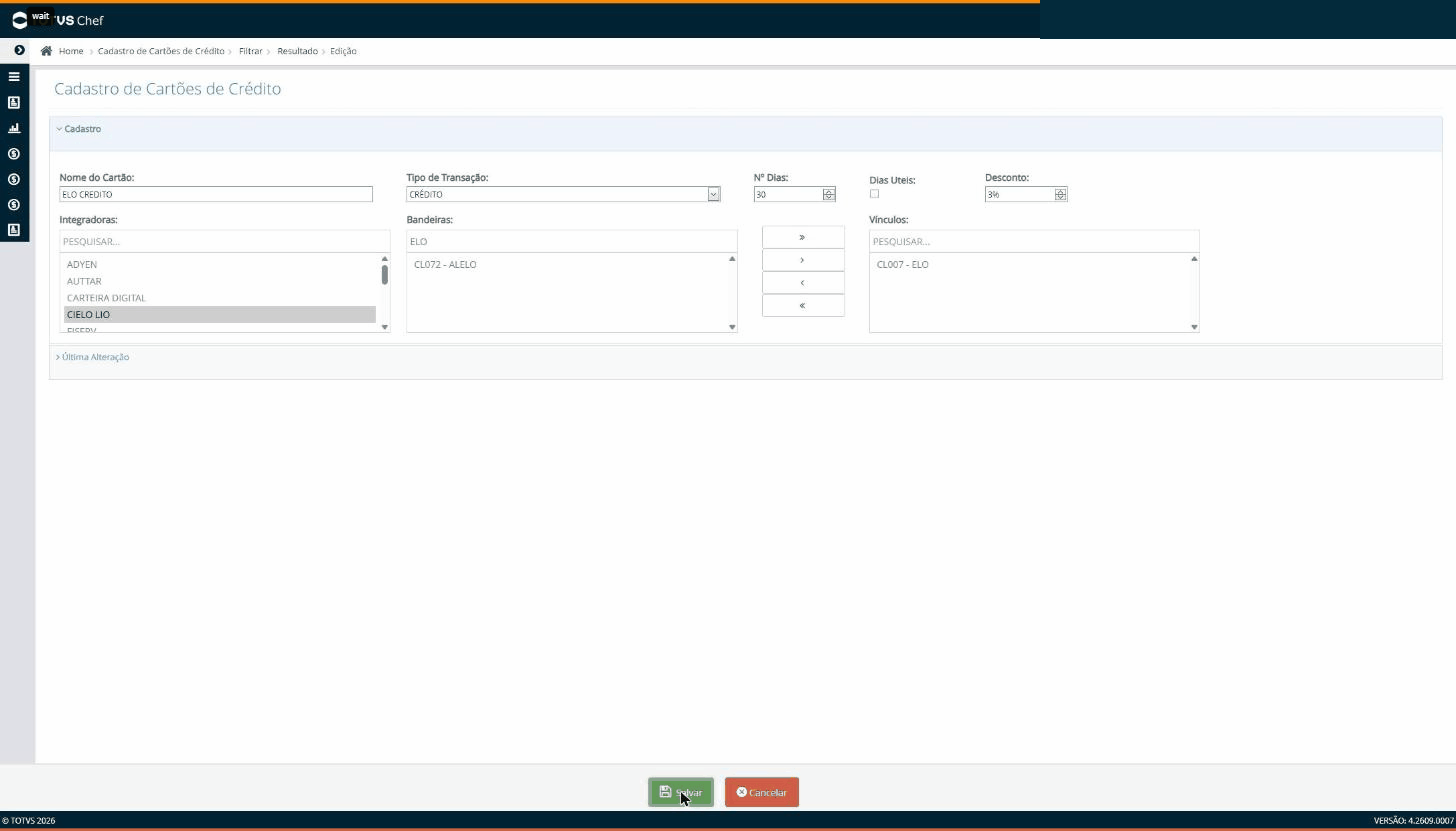
Botão Salvar no rodapé. O GIF termina nessa tela, sem mostrar confirmação ou retorno à lista.
6. Ligue o recebimento ao financeiro
- Acesse ☰ Menu → Financeiro → Formas de Pagamento.
- Clique no lápis ao lado do cartão criado.
- Escolha Conta p/ Depósito e Plano de Contas, deixe Ativo marcado e clique em Salvar.
Limite da gravação: a entrada Formas de Pagamento está visível no menu, mas o GIF não mostra a abertura dessa tela, o lápis, Conta p/ Depósito, Plano de Contas ou Ativo. Esses passos procedem do roteiro textual fornecido, não de telas inferidas.
Essa etapa é recomendada para associar o recebimento ao destino financeiro correto. Confira o vínculo antes de liberar o cadastro para uso no caixa.
Financeiro → Formas de Pagamento aparece no menu; a tela financeira de edição não foi gravada.
Como revisar taxa e prazo de VR e VA no contexto do PAT
Para as operações abrangidas pelo PAT, o Decreto nº 12.712/2025 estabelece teto de 3,6% para a taxa ao estabelecimento e liquidação em até 15 dias corridos, contados da transação. O limite de intercâmbio de 2% está dentro do teto de 3,6%, não deve ser somado a ele.
Em Desconto, cadastre o percentual efetivamente contratado e compatível com a regra aplicável. Se o contrato prevê 2,5%, por exemplo, não altere para 3,6% apenas porque esse é o teto. Se houver cobrança incompatível, valide com a operadora; alterar o campo no TOTVS Chef não muda o contrato.
Confira Nº Dias junto com Dias Úteis e observe a previsão gerada no financeiro. Quinze dias úteis não equivalem a quinze dias corridos. Valide a parametrização de acordo com a condição contratual e a operação abrangida, sem copiar os exemplos gerais de crédito ou débito para VR/VA.
A interoperabilidade tem implantação gradual, com prazo regulatório em novembro de 2026. Isso não comprova que todas as bandeiras já funcionem em todas as maquininhas. Confirme credenciamento, bandeira, integração e equipamento antes de orientar o caixa.
Confira o resultado antes de concluir
Verifique se o cartão aparece no PDV com o nome correto, se o vínculo de bandeira corresponde à integração utilizada e se o financeiro aponta para a conta e o plano de contas escolhidos. Compare uma transação autorizada com o comprovante e o extrato da operadora para conferir taxa e data do repasse.
Precisa de ajuda com o TOTVS Chef?
A Athuz pode orientar a revisão da configuração e da rotina de recebimentos da sua operação. Acesse athuz.com.br.
Fontes e material de apoio
- Passo a passo operacional e gravação real de tela do TOTVS Chef, de 44,5 segundos. O GIF mostra o menu, a lista, os campos e os vínculos de cartões. A ligação ao financeiro foi fornecida no passo a passo textual: a gravação mostra apenas a entrada Formas de Pagamento no menu, não a tela de edição financeira.
- Central oficial TOTVS — TC/CW: Cadastro de Cartões de Crédito: confirma o cadastro ChefWeb, os campos principais e os vínculos entre integradoras e bandeiras. O detalhamento dos menus, Dias Úteis e ligação ao financeiro acima procede do material fornecido nesta revisão.
Fontes legais
- https://www.gov.br/trabalho-e-emprego/pt-br/acesso-a-informacao/participacao-social/conselhos-e-orgaos-colegiados/comite-gestor-do-pat-2014-cgepat/legislacao/decreto-no-12-712-de-11-de-novembro-de-2025.pdf
- https://www.gov.br/trabalho-e-emprego/pt-br/noticias-e-conteudo/2026/fevereiro/novas-regras-do-programa-de-alimentacao-do-trabalhador-entram-em-vigor-nesta-terca-feira-10
- https://www.gov.br/trabalho-e-emprego/pt-br/servicos/empregador/programa-de-alimentacao-do-trabalhador-pat/perguntas-e-respostas-maio2026.pdf